16 تکنیک برای استفاده حرفهای از Microsoft Planner
مایکروسافت Planner ابزاری قدرتمند برای مدیریت وظایف و پروژهها در تیمها است. با استفاده صحیح از این ابزار، میتوانید بهرهوری تیم خود را به طور چشمگیری افزایش دهید. در این مقاله، 16 تکنیک کاربردی را برای استفاده حرفهای از Planner بررسی میکنیم.
- ✅
1. راهاندازی برنامههای مختلف برای پروژههای گوناگون:
هر پروژه نیازمند برنامه جداگانه است. از ایجاد برنامه های مجزا برای هر پروژه مطمئن شوید تا وظایف سازماندهی شده و پیگیری آسانتر شود. - ✅
2. بهرهگیری از “Buckets” برای دستهبندی وظایف:
وظایف را بر اساس وضعیت (مثلاً “در انتظار شروع”، “در حال انجام”، “تکمیل شده”) یا نوع (مثلاً “طراحی”، “توسعه”، “آزمایش”) دستهبندی کنید. - ✅
4. اختصاص وظایف به افراد مشخص:
هر وظیفه را به یک یا چند نفر از اعضای تیم اختصاص دهید تا مسئولیتپذیری افزایش یابد. - ✅
5. بهرهگیری از برچسبها (Labels) برای اولویتبندی وظایف:
از برچسبها برای نشان دادن اولویت (مثلاً “فوری”، “مهم”، “عادی”) یا دستهبندی وظایف بر اساس موضوع استفاده کنید. - ✅
6. افزودن چکلیست به وظایف:
برای وظایفی که چندین مرحله دارند، از چکلیست استفاده کنید تا پیشرفت کار را به طور دقیق پیگیری کنید. - ✅
7. پیوست کردن فایلها و لینکها به وظایف:
فایلها و لینکهای مرتبط با هر وظیفه را به آن پیوست کنید تا همه اطلاعات مورد نیاز در دسترس باشند. - ✅
8. نوشتن توضیحات دقیق برای هر وظیفه:
توضیحات واضح و دقیق برای هر وظیفه بنویسید تا همه اعضای تیم بدانند دقیقاً چه کاری باید انجام دهند. - ✅
9. بهرهگیری از تب “Charts” برای مشاهده پیشرفت پروژه:
از تب Charts برای مشاهده نمودارهای پیشرفت پروژه و شناسایی نقاط قوت و ضعف استفاده کنید. - ✅
10. بهرهگیری از تب “Schedule” برای مشاهده تقویم زمانی پروژه:
از تب Schedule برای مشاهده تقویم زمانی پروژه و شناسایی وظایفی که با هم تداخل دارند استفاده کنید. - ✅
11. فعال کردن نوتیفیکیشنها (Notifications):
نوتیفیکیشنها را فعال کنید تا از تغییرات و بهروزرسانیهای مربوط به وظایف خود مطلع شوید. - ✅
12. بهرهگیری از Planner در مایکروسافت Teams:
Planner را در مایکروسافت Teams ادغام کنید تا به راحتی به برنامهها و وظایف خود دسترسی داشته باشید و با اعضای تیمتان در ارتباط باشید. - ✅
13. سفارشی سازی پس زمینه برنامه:
با سفارشی سازی پس زمینه، تمایز بین برنامه های مختلف را آسان تر کنید. - ✅
14. بهرهگیری از موبایل اپلیکیشن Planner:
با بهرهگیری از اپلیکیشن موبایل Planner، وظایف خود را در هر زمان و مکانی مدیریت کنید. - ✅
15. بهرهگیری از فیلترها برای یافتن سریع وظایف مورد نظر:
از فیلترها برای پیدا کردن سریع وظایف بر اساس شخص مسئول، مهلت، اولویت و سایر معیارها استفاده کنید. - ✅
16. بررسی منظم پیشرفت پروژه و تنظیم مجدد برنامهها در صورت نیاز:
به طور منظم پیشرفت پروژه را بررسی کنید و در صورت نیاز، برنامهها را تنظیم مجدد کنید تا از رسیدن به اهداف پروژه مطمئن شوید.
با به کارگیری این تکنیکها، میتوانید از مایکروسافت Planner به عنوان ابزاری قدرتمند برای مدیریت پروژهها و افزایش بهرهوری تیم خود استفاده کنید.
این تکنیک ها فقط شروعی برای تسلط بر مایکروسافت Planner هستند. با تمرین و استفاده مداوم، میتوانید به یک کاربر حرفه ای Planner تبدیل شوید و از تمام قابلیت های آن بهره مند شوید.
16 تکنیک برای حرفه ای شدن در Planner
1. بهرهگیری از دستهبندیها (Buckets) به صورت استراتژیک
به جای بهرهگیری از دستهبندیهای پیشفرض مانند “To Do”، “Doing” و “Done”، دستهبندیهایی ایجاد کنید که مراحل واقعی گردش کار شما را منعکس کنند. مثلا “تحقیق”، “طراحی”، “توسعه”، “تست” و “استقرار” برای یک پروژه نرمافزاری. با این کار، دید واضحتری نسبت به پیشرفت کارها خواهید داشت و میتوانید گلوگاهها را به راحتی شناسایی کنید. توجه داشته باشید شما میتوانید از رنگها برای متمایز کردن دستهبندیها استفاده کنید تا به سرعت آنها را تشخیص دهید. مثلا دستهبندی “اولویت بالا” را با رنگ قرمز نشان دهید.
2. تعیین ضربالاجل (Due Dates) دقیق و واقعگرایانه
تعیین ضربالاجلهای واقعگرایانه برای وظایف، کلید موفقیت در مدیریت پروژه است. ضربالاجلهای غیرواقعی باعث استرس و کاهش بهرهوری میشوند. قبل از تعیین ضربالاجل، با اعضای تیم مشورت کنید و از آنها در مورد زمان مورد نیاز برای انجام وظیفه سوال کنید. در ضمن، توجه کنید که ممکن است تاخیرهای غیرمنتظرهای رخ دهد، بنابراین یک حاشیه امن برای ضربالاجل در نظر بگیرید. Planner به شما امکان میدهد تا برای هر وظیفه یک یادآور (Reminder) تعیین کنید تا قبل از رسیدن ضربالاجل به شما اطلاع داده شود. از این ویژگی برای جلوگیری از فراموشی و تاخیر در انجام وظایف استفاده کنید. دقت کنید که ضربالاجلها را به صورت منظم بررسی و در صورت نیاز آنها را بهروزرسانی کنید. تغییرات در شرایط پروژه ممکن است باعث تغییر در ضربالاجلها شود.
3. بهرهگیری از برچسبها (Labels) برای سازماندهی وظایف
برچسبها ابزاری قدرتمند برای سازماندهی و فیلتر کردن وظایف در Planner هستند. از برچسبها برای نشان دادن نوع وظیفه، بخش مسئول، یا وضعیت کار استفاده کنید. مثلا میتوانید از برچسب “باگ”، “ویژگی جدید”، “مستندسازی” برای نوع وظیفه استفاده کنید. Planner به شما امکان میدهد تا برچسبها را با رنگهای مختلف مشخص کنید تا به راحتی آنها را تشخیص دهید. با بهرهگیری از فیلترها، میتوانید وظایف را بر اساس برچسبهای مختلف فیلتر کنید و فقط وظایفی را مشاهده کنید که برای شما مهم هستند. به این ترتیب، میتوانید به سرعت وظایف مرتبط را پیدا کنید و بهرهوری خود را افزایش دهید. توصیه میشود یک سیستم برچسبگذاری استاندارد برای تیم خود ایجاد کنید تا همه اعضا از یک سیستم یکسان استفاده کنند.
4. افزودن پیوستها (Attachments) و لینکها به وظایف
برای اینکه وظایف در Planner کامل و جامع باشند، پیوستها و لینکهای مرتبط را به آنها اضافه کنید. این کار باعث میشود که اعضای تیم به تمام اطلاعات مورد نیاز برای انجام وظیفه دسترسی داشته باشند. این کار باعث میشود که اعضای تیم وقت خود را صرف جستجوی اطلاعات نکنند و بتوانند به سرعت کار خود را شروع کنند. این کار باعث میشود که تمام ارتباطات مربوط به یک وظیفه در یک مکان متمرکز شود.
5. بهرهگیری از چک لیستها (Checklists) برای تقسیم وظایف بزرگ به زیر وظایف
وقتی با وظایف بزرگ و پیچیده روبرو میشوید، از چک لیستها برای تقسیم آنها به زیر وظایف کوچکتر استفاده کنید. این کار باعث میشود که وظیفه بزرگ قابل مدیریتتر شود و پیشرفت کار را به راحتی پیگیری کنید. میتوانید زیر وظایف را به صورت جداگانه علامتگذاری کنید و وضعیت آنها را مشخص کنید. Planner به شما امکان میدهد تا زیر وظایف را به ترتیب اهمیت مرتب کنید. چک لیستها ابزاری بسیار مفید برای افزایش بهرهوری و کاهش احتمال خطا هستند. قبل از شروع یک وظیفه بزرگ، وقت بگذارید و یک چک لیست کامل تهیه کنید.
6. تعیین مسئول (Assignee) مشخص برای هر وظیفه
تعیین یک مسئول مشخص برای هر وظیفه، یکی از مهمترین اصول مدیریت پروژه است. وقتی یک نفر مسئول انجام یک وظیفه باشد، پاسخگوی آن خواهد بود و احتمال انجام آن به طور کامل و به موقع افزایش مییابد. Planner به شما امکان میدهد تا یک یا چند نفر را به عنوان مسئول یک وظیفه تعیین کنید. بعد از تعیین مسئول، وظیفه به او اطلاع داده میشود و او میتواند کار خود را شروع کند. تعیین مسئول، باعث شفافیت در پروژه میشود و از ایجاد ابهام و سردرگمی جلوگیری میکند. در صورتی که مسئول در انجام وظیفه با مشکل مواجه شود، میتواند از سایر اعضای تیم کمک بگیرد.
7. بهرهگیری از نماهای مختلف (Views) برای مشاهده اطلاعات
Planner نماهای مختلفی برای مشاهده اطلاعات ارائه میدهد. میتوانید از نمای “Board” برای مشاهده وظایف بر اساس دستهبندی، از نمای “Chart” برای مشاهده گزارشهای تصویری و از نمای “Schedule” برای مشاهده وظایف بر اساس زمان استفاده کنید. با بهرهگیری از نماهای مختلف، میتوانید اطلاعات را از زوایای مختلف مشاهده کنید و درک بهتری از وضعیت پروژه داشته باشید. مثلا با بهرهگیری از نمای “Chart”، میتوانید به سرعت ببینید که کدام عضو تیم بیشترین وظیفه را بر عهده دارد یا کدام دستهبندی دارای بیشترین وظیفه است. توصیه میشود که به طور منظم از نماهای مختلف Planner استفاده کنید تا از وضعیت پروژه به خوبی آگاه باشید.
8. بهرهگیری از قابلیت همگامسازی (Synchronization) با Outlook
Planner با Outlook همگامسازی میشود و این به شما امکان میدهد تا وظایف خود را در Outlook مشاهده و مدیریت کنید. این ویژگی برای افرادی که از Outlook به طور منظم استفاده میکنند بسیار مفید است. میتوانید ضربالاجلها و یادآورهای Planner را در تقویم Outlook خود مشاهده کنید. با بهرهگیری از همگامسازی با Outlook، میتوانید از هر کجا و در هر زمان به وظایف خود دسترسی داشته باشید. برای فعال کردن همگامسازی با Outlook، باید تنظیمات مربوطه را در Planner انجام دهید. بعد از فعالسازی، تمام تغییراتی که در Planner انجام میدهید به طور خودکار در Outlook اعمال میشود و بالعکس.
9. بهرهگیری از Planner در Teams برای همکاری بهتر
Planner به طور یکپارچه با مایکروسافت Teams کار میکند و این به شما امکان میدهد تا پروژهها را به طور مستقیم در Teams مدیریت کنید.این ویژگی برای تیمهایی که از Teams برای ارتباط و همکاری استفاده میکنند بسیار مفید است.میتوانید یک تب Planner را به یک کانال Teams اضافه کنید و پروژههای خود را در آنجا مدیریت کنید.اعضای تیم میتوانند به راحتی به وظایف دسترسی داشته باشند و در مورد آنها بحث و تبادل نظر کنند.با بهرهگیری از Planner در Teams، میتوانید ارتباطات و همکاری را بهبود بخشید و از ایجاد سیلوهای اطلاعاتی جلوگیری کنید.
تمام اطلاعات مربوط به پروژه در یک مکان متمرکز میشود و همه اعضای تیم به آن دسترسی دارند.
برای اضافه کردن Planner به Teams، باید یک تب Planner جدید به کانال خود اضافه کنید.سپس میتوانید یک پروژه Planner موجود را انتخاب کنید یا یک پروژه جدید ایجاد کنید.

10. بهرهگیری از نوتیفیکیشنها (Notifications) برای اطلاعرسانی
میتوانید تنظیمات نوتیفیکیشنها را تغییر دهید و مشخص کنید که کدام نوتیفیکیشنها را میخواهید دریافت کنید. نوتیفیکیشنها میتوانند از طریق ایمیل یا از طریق نوتیفیکیشنهای درونبرنامهای ارسال شوند. با بهرهگیری از نوتیفیکیشنها، میتوانید از تاخیرها و مشکلات احتمالی در پروژه آگاه شوید و اقدامات لازم را انجام دهید. توصیه میشود که نوتیفیکیشنها را فعال کنید تا از آخرین تغییرات در پروژه مطلع شوید. نوتیفیکیشنها ابزاری مهم برای مدیریت زمان و جلوگیری از اتلاف وقت هستند. 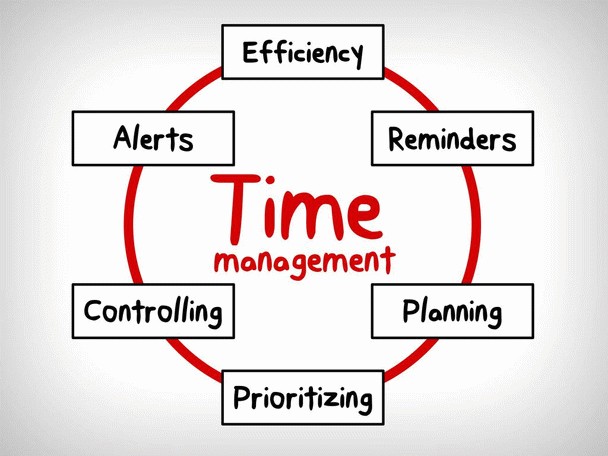 با دریافت نوتیفیکیشنها، میتوانید به سرعت به وظایف مهم رسیدگی کنید و از عقب ماندن از برنامه جلوگیری کنید.
11. بهرهگیری از قابلیت جستجو (Search) برای یافتن سریع وظایف
Planner دارای قابلیت جستجو است که به شما امکان میدهد تا به سرعت وظایف مورد نظر خود را پیدا کنید. میتوانید با بهرهگیری از کلمات کلیدی، نام مسئول، نام دستهبندی یا برچسب، وظایف را جستجو کنید. این ویژگی برای پروژههای بزرگ با تعداد زیادی وظیفه بسیار مفید است. با بهرهگیری از جستجو، میتوانید به سرعت وظایف مرتبط را پیدا کنید و وقت خود را صرف جستجوی دستی نکنید. Planner به شما امکان میدهد تا جستجوهای خود را ذخیره کنید و بعداً از آنها استفاده کنید. توصیه میشود که از کلمات کلیدی دقیق و مرتبط برای جستجو استفاده کنید تا نتایج بهتری به دست آورید.
12. ایجاد الگوها (Templates) برای پروژههای مشابه
اگر پروژههای مشابهی را به طور مکرر انجام میدهید، میتوانید الگوهایی را در Planner ایجاد کنید. این الگوها شامل دستهبندیها، برچسبها، چک لیستها و سایر تنظیمات پیشفرض هستند. با بهرهگیری از الگوها، میتوانید پروژههای جدید را به سرعت ایجاد کنید و از انجام تنظیمات تکراری جلوگیری کنید. برای ایجاد یک الگو، ابتدا یک پروژه Planner را با تنظیمات دلخواه خود ایجاد کنید. سپس، گزینه “Save as template” را انتخاب کنید تا پروژه به عنوان یک الگو ذخیره شود. بعداً میتوانید از این الگو برای ایجاد پروژههای جدید استفاده کنید. توصیه میشود که الگوها را به طور منظم بهروزرسانی کنید تا با تغییرات در فرآیندهای کاری شما هماهنگ باشند.
13. بهرهگیری از Power Automate برای خودکارسازی وظایف
Planner با Power Automate ادغام میشود و این به شما امکان میدهد تا وظایف را به طور خودکار انجام دهید.میتوانید از Power Automate برای ایجاد گردشهای کاری خودکار استفاده کنید که وظایف را به طور خودکار ایجاد، بهروزرسانی یا تکمیل میکنند.مثلا میتوانید یک گردش کاری ایجاد کنید که وقتی یک وظیفه به دستهبندی “Done” منتقل میشود، یک ایمیل به مدیر پروژه ارسال شود.با بهرهگیری از Power Automate، میتوانید بهرهوری خود را به طور چشمگیری افزایش دهید و از انجام وظایف تکراری جلوگیری کنید.برای شروع بهرهگیری از Power Automate، باید یک جریان جدید ایجاد کنید و از کانکتور Planner استفاده کنید.
سپس میتوانید شرایط و اقداماتی را که میخواهید به طور خودکار انجام شوند تعریف کنید.
Power Automate ابزاری قدرتمند است که به شما امکان میدهد تا Planner را به ابزاری کاملاً سفارشیسازیشده تبدیل کنید.
14. بهرهگیری از اپلیکیشن موبایل Planner
Planner دارای اپلیکیشن موبایل برای iOS و Android است که به شما امکان میدهد تا پروژههای خود را از هر کجا و در هر زمان مدیریت کنید. میتوانید وظایف را مشاهده، ایجاد، ویرایش و تکمیل کنید، فایلها را آپلود کنید و با اعضای تیم ارتباط برقرار کنید. اپلیکیشن موبایل Planner برای افرادی که دائماً در حال حرکت هستند و نیاز دارند تا به پروژههای خود دسترسی داشته باشند بسیار مفید است. با بهرهگیری از اپلیکیشن موبایل، میتوانید از آخرین تغییرات در پروژه آگاه باشید و به موقع واکنش نشان دهید. میتوانید اپلیکیشن موبایل Planner را از App Store یا گوگل Play دانلود کنید. بعد از دانلود اپلیکیشن، میتوانید با حساب مایکروسافت خود وارد شوید و به پروژههای خود دسترسی داشته باشید.
15. نظارت بر پیشرفت پروژه با بهرهگیری از نمودارها (Charts)
با بهرهگیری از نمودارها، میتوانید به سرعت مشکلات احتمالی را شناسایی کنید و اقدامات لازم را برای رفع آنها انجام دهید. نمودارها ابزاری مفید برای ارائه گزارش به مدیران و سایر ذینفعان پروژه هستند. Planner به شما امکان میدهد تا نمودارها را به صورت PDF یا تصویر صادر کنید. توصیه میشود که به طور منظم نمودارهای Planner را بررسی کنید تا از وضعیت پروژه به خوبی آگاه باشید. با بررسی نمودارها، میتوانید نقاط قوت و ضعف پروژه را شناسایی کنید و اقدامات لازم را برای بهبود عملکرد انجام دهید.
16. بهرهگیری از کلیدهای میانبر (Keyboard Shortcuts)
- ✅Ctrl + N: ایجاد یک وظیفه جدید
- ✅Ctrl + E: ویرایش یک وظیفه
- ✅Delete: حذف یک وظیفه
- ✅Ctrl + S: ذخیره تغییرات
یادگیری و بهرهگیری از کلیدهای میانبر Planner میتواند سرعت کار شما را به طور قابل توجهی افزایش دهد. کلیدهای میانبر به شما امکان میدهند تا وظایف را سریعتر ایجاد، ویرایش و مدیریت کنید. برخی از کلیدهای میانبر رایج Planner عبارتند از: میتوانید لیست کاملی از کلیدهای میانبر Planner را در وبسایت مایکروسافت Office پیدا کنید. توصیه میشود که کلیدهای میانبر رایج را یاد بگیرید و به طور منظم از آنها استفاده کنید. با بهرهگیری از کلیدهای میانبر، میتوانید زمان خود را صرف کارهای مهمتر کنید و بهرهوری خود را افزایش دهید. یادگیری کلیدهای میانبر، سرمایهگذاری کوچکی است که بازدهی زیادی دارد. هر چه بیشتر از کلیدهای میانبر استفاده کنید، بیشتر به آنها عادت خواهید کرد و سرعت کار شما افزایش خواهد یافت.